 mygooberWindows 版をダウンロード
写真から作るデスクトップペットは、ペットや人物の画像を出発点とする、触れ合えるデスクトップのキャラクターです。mygoober では Windows 10 と Windows 11 のユーザーがアプリで写真をアップロードし、見た目のスタイルを選んで、待機、タイピング、なでる、ドラッグのアクションを持つ Goober を生成できます。
写真は体験の出発点
写真には、動物や人を見慣れた存在に感じさせる細部が写っています。Goober を作ると、その画像が別の役割を持ちます。パソコンのデスクトップを使いながら、見たり触れ合ったりできるキャラクターになります。元の写真はカスタム作成の出発点となり、選んだスタイルは見た目の方向を決めます。
作成は mygoober の Windows アプリ内で行います。アプリをダウンロードして開き、写真をアップロードしてカスタム生成を利用してください。このページは手順とウェブサイト用の説明画像を紹介するもので、オンラインのアップロードツールではありません。既存のキャラクターを選びたい場合は、無料 Goober ライブラリから始める方法もあります。
写真とスタイルの説明画像
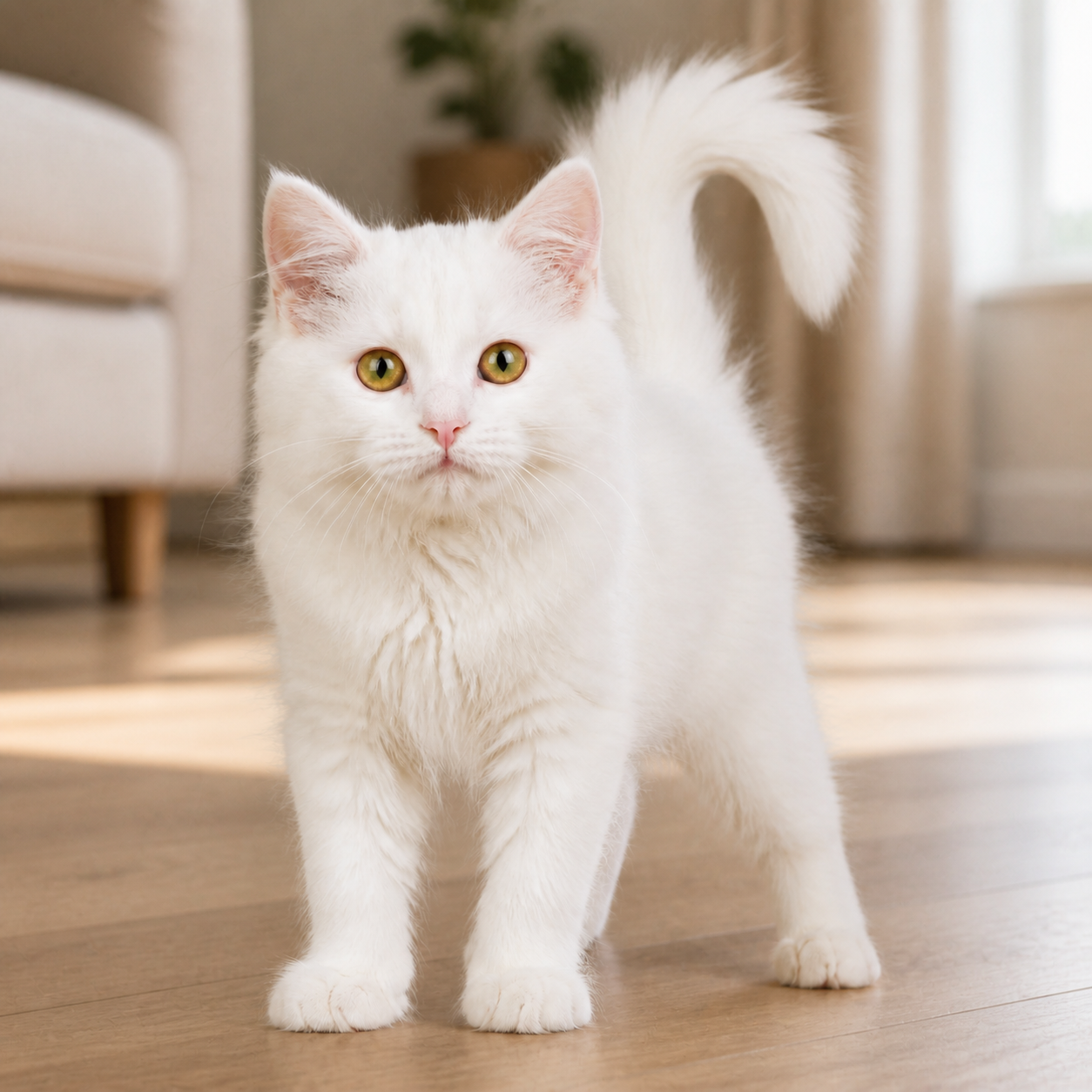
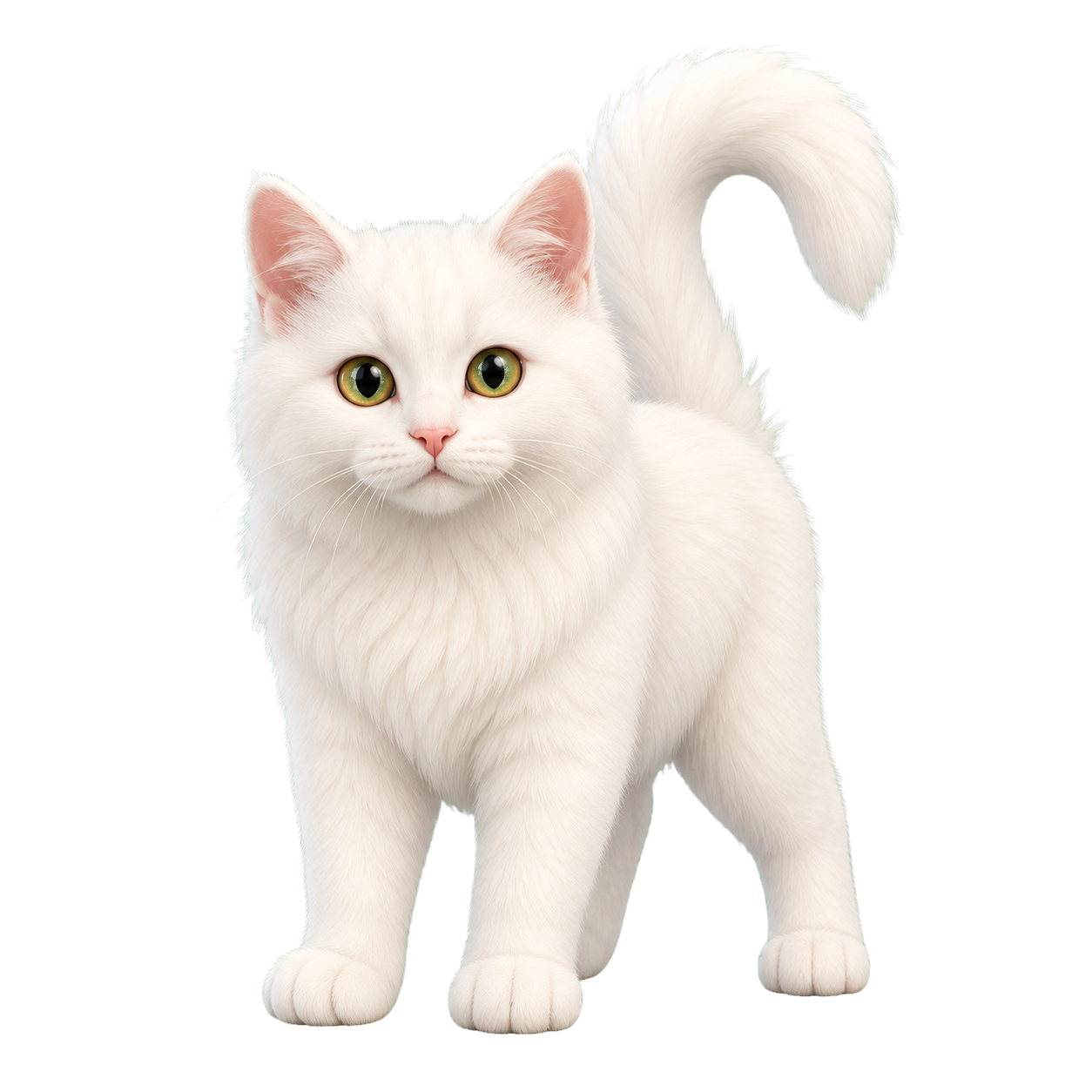
下の2つの画像は、猫の写真からスタイルのあるデスクトップキャラクターへ進む考え方を説明しています。手順の紹介に使うウェブサイト用の説明画像であり、実際のユーザーがアップロードした写真と、確認済みの生成結果ではありません。自分の写真からこのキャラクターとまったく同じものができると考えず、見た目の方向を理解するために参考にしてください。
この例で比較できること
被写体全体の輪郭、顔、明るい毛色を見た後、スタイルの説明画像の柔らかく立体的な表現を考えてみましょう。自分が何を大切にするか考える方法として役立ちます。写真のような似方よりも、見分けやすい毛の模様、好きな表情、キャラクター全体の形を重視することもあります。
自分で確認しやすい写真を選ぶ
作りたい被写体を見分けやすくする
実用的な提案として、使いたいペットや人物がはっきり見える写真を選びましょう。何枚か比べて、大切にしたい特徴が最もよく見える写真を考えてください。見える顔、見慣れた模様、好きなポーズは、自分の目標を整理する助けになります。
被写体がいくつも重なっていたり、背景が混雑していたりすると、自分で確認する際に複雑になることがあります。被写体を見やすくするのに役立つなら、よりシンプルな画像を選んでみてください。これは写真選びの提案であり、公開されたファイル制限、必須の構図条件、生成される Goober の保証ではありません。現在のアップロード条件はアプリの表示を確認してください。
ペットとポートレートの違いを考える
mygoober では、ペットの写真にリアル、3D、アニメのスタイルを用意しています。リアルは自然な毛並みと実物らしい質感、3D は柔らかい立体的な見た目、アニメはすっきりした線と柔らかな色を使います。人物ではペーパーカット、3D ちび、アニメちびを選べます。アップロードする写真の種類に対応したスタイルを使ってください。
使用許可のある写真だけを使ってください。自分のポートレートや自分のペットの写真は考えやすい候補ですが、他人の写真には適切な許可が必要です。個人的な画像をアップロードする前に、アプリとウェブサイトの情報や規約を読み、理解したうえで選択してください。
3つのステップでアップロードして作成する
1. mygoober を開き、選んだ画像をアップロードする
Windows アプリをダウンロードし、Windows 10 または Windows 11 で開いて、カスタムキャラクターの作成手順へ進みます。そこで、選んだペットや人物の写真をアップロードしてください。アップロードはアプリで行います。ウェブサイトの連絡先メールアドレスに写真を送ることは、ここで紹介する作成手順ではありません。
2. スタイルを選び、Coins の消費量を確認する
写真の種類に対応するスタイルから選びます。生成サービスを利用する前に、アカウントにチャージして Coins を取得してください。キャラクターとアニメーションの作成には Coins を使うため、各操作の前にアプリで表示される量を確認しましょう。無料ライブラリがあることは、写真からのカスタム生成が無料であることを意味しません。
3. 生成し、メイン画像を確認して確定する
カスタム Goober を生成したら、確定前にメイン画像を確認します。顔、輪郭、特徴的な細部、選んだスタイルなど、自分が重視した点と比べてください。スタイルのあるキャラクターでは比率や質感が変わる場合があります。写真の細部がすべて残ると思い込まず、全体としてキャラクターが気に入るか判断しましょう。
カスタム Goober のメイン画像を確定すると、外見は固定されます。後から別の見た目にしたい場合は、別のカスタム Goober を作成します。そのため、確定は大切な工程です。追加の生成操作の前にはアプリの Coins 表示を確認し、実際に残したい画像を選んでください。
デスクトップで Goober を使う
各 Goober には4つのアクションがあります。待機ではキャラクターがそばにいて、タイピングではキーボードの使用に合わせて動きます。なでると軽いタッチに反応し、ドラッグでは位置を調整できます。写真からの Goober は、個人的な見た目の出発点と、アプリが対応するデスクトップでの触れ合いを組み合わせたものです。
キャラクターを作ったら、普段パソコンを使うときにどこで見たいか考えてみましょう。主な作業スペースの横は気づきやすい位置になるかもしれません。作業スペースが変わったら、ドラッグで Goober を動かしてください。見慣れたペット、遊び心のあるポートレート、一日の中で見るのが楽しい画像などが、この体験の魅力になります。
次に決めたいことに合うガイドを読む
スタイルと作成手順の全体像は、デスクトップペット生成ツールのガイドをご覧ください。確定後の外見と自分だけのキャラクターの計画については、カスタムデスクトップペット作成のガイドで説明しています。元の画像が猫の写真なら、猫のデスクトップペットのページでその例を詳しく紹介しています。
よくある質問
デスクトップペットを作る写真はどこでアップロードしますか?
mygoober の Windows アプリのカスタムキャラクター作成手順でアップロードします。アプリをダウンロードし、Windows 10 または Windows 11 で開いてください。このウェブサイトにはブラウザー上のアップロードや生成ツールはありません。
写真から無料でデスクトップペットを作れますか?
無料 Goober ライブラリから既存キャラクターを選べます。写真からのカスタム生成には、チャージで取得するアカウントの Coins を使います。キャラクターやアニメーションを作る前に、アプリの消費量を確認してください。
犬や人物の写真も使えますか?
mygoober のカスタム作成には、ペットや人物の写真を使えます。ペットのスタイルはリアル、3D、アニメ、人物のスタイルはペーパーカット、3D ちび、アニメちびです。使用許可のある画像を使ってください。
Goober は写真とまったく同じ見た目になりますか?
写真は出発点であり、選んだスタイルが見た目の表現を変えます。このガイドでは完全な一致は約束していません。確定後の外見は固定されるため、カスタムメイン画像を確定する前に確認してください。
ここにある写真と3Dの猫は実際のユーザーの結果ですか?
いいえ。元の写真の考え方と3Dスタイルの方向を説明するための、ウェブサイト用の説明画像です。実際のユーザーのアップロードと確認済みの生成結果としては表示していません。
関連ガイド
Windows 版をダウンロード
Windows 10 と Windows 11 に対応しています。カスタム生成にはアカウントのコインを使います。無料ライブラリのキャラクターは無料で選べます。